
首页
/

工具详情
Draw.io 平台使用指南
一、平台介绍
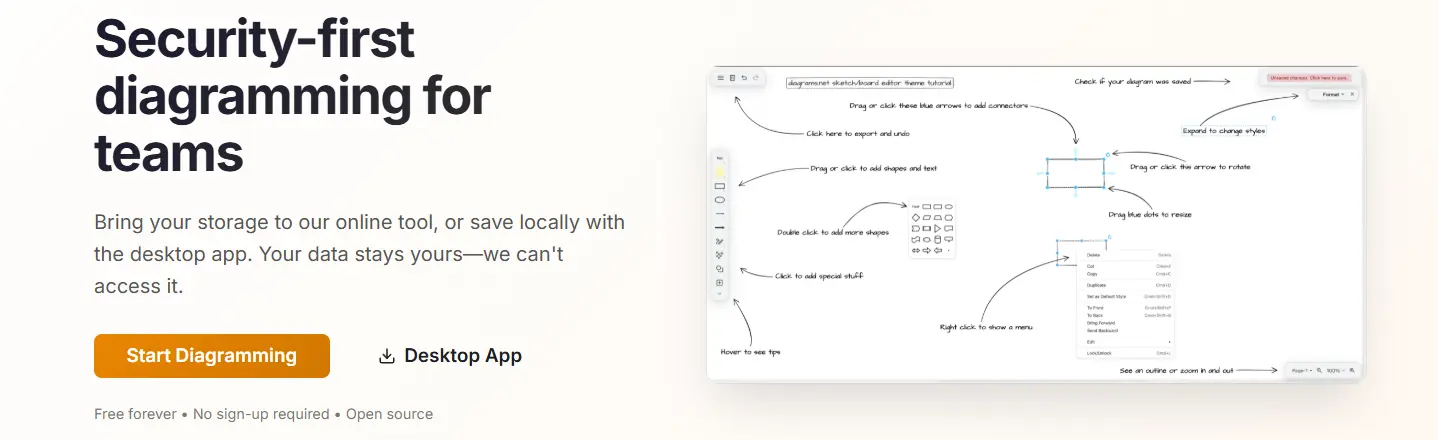
draw.io(亦称 diagrams.net)是一款基于开源协议的安全第一专业图表绘制工具。该工具无需注册账号即可直接使用,支持跨平台运行(Web 端、桌面客户端、VS Code 插件等)。其核心优势在于数据隐私保护——软件不存留用户图表数据,所有文件均直接保存在用户本地或自带的云端存储中。
二、主要功能
- 丰富的图形库预置:包含流程图、UML、网络架构图(AWS/GCP/Azure/Kubernetes)、ER 实体关系图、思维导图及线框图等数百种专业模版与图形素材,支持快速调用。
- 多端存储与无缝集成能力:
- 同步至:Google Drive、OneDrive、Dropbox、GitHub/GitLab 或本地硬盘;
- VS Code 扩展:直接在代码编辑器内编辑图表文件;
- 内容嵌入:支持 HTML、Notion、Confluence 及 Jira 等平台。
- 灵活的导入与导出支持:
- 导入方面:兼容 Visio (
.vsdx)、Lucidchart、Gliffy 等外部格式图表文件; - 导出方面:可生成 PNG、JPEG、SVG、PDF,以及保存带编辑数据的专用 XML 格式。
- 实时协作与高级编辑器:结合云盘实现团队多人协同编辑;提供手绘/草图风格(Sketch style)、暗黑模式及自定义 CSS 样式调整功能。
三、适用人群
- 软件工程师 / 架构师:用于绘制 UML 类图、系统架构图、部署图、时序图及网络拓扑图等复杂结构。
- 产品经理 / 设计师:适用于业务流程图设计、原型线框图(Wireframe)制作及用户旅程图的规划。
- 项目经理 / 运维人员:便于创建甘特图管理进度,以及组织架构图与网络设备连接图的展示。
- 学生与科研人员:支持论文流程图梳理、逻辑思维导图的构建等学术场景应用。
四、免费与付费情况
- 个人/Web/桌面版方案:100% 永久免费。该版本无功能限制、无导出水印,且无需登录注册即可使用。
- 企业级集成方案(收费):仅在通过 Atlassian 云端生态(Confluence & Jira)内调用官方原生 App 时使用此服务时产生费用,通常按团队人数按月或按年收取许可费。
查看最新官方定价页面:https://www.drawio.com/pricing
五、如何使用
- 选择启动平台:访问网页版 app.diagrams.net,或下载 draw.io Desktop 桌面客户端。
- 配置存储位置:启动工具时需确认文件保存路径,可选择本地硬盘(Device)、Google Drive 或其他云盘同步。
- 创建新图表:打开空白画布以从零开始设计,或直接选用系统提供的现成模板进行二次修改。
- 绘图与编辑操作:
- 左侧面板:搜索或选择所需图块,拖拽至中央区域;
- 中间画布:拖拉连接线建立关系,双击元素输入文本内容;
- 右侧属性栏:调整选中元素的背景色、线条粗细、字体样式及排版布局。
- 保存与导出文件:通过菜单
File -> Save将源文件保存在当前目录,或通过File -> Export as直接生成图片/PDF 等最终格式。
六、注意事项
- 数据本地化存储:网页端不托管用户自动上传的临时草稿。清空浏览器缓存会导致未保存内容丢失,建议开启工具的自动保存功能或优先使用桌面版以确保数据安全。
- 版本控制策略推荐 GitHub:当与 Git/GitHub 配合工作时,建议选择导出
.drawio.svg(可编辑矢量图)或.drawio.png,后者可直接作为图片展示且保留导入后全量可编辑特性。 - 扩展图形库方法:若左侧默认图库缺少特定图标(如某些 IT 云厂商 Logo),请点击左下角按钮开启更多资源:+ More Shapes。
暂无评论