
首页
/

工具详情
Sync-in 使用指南
一、平台介绍
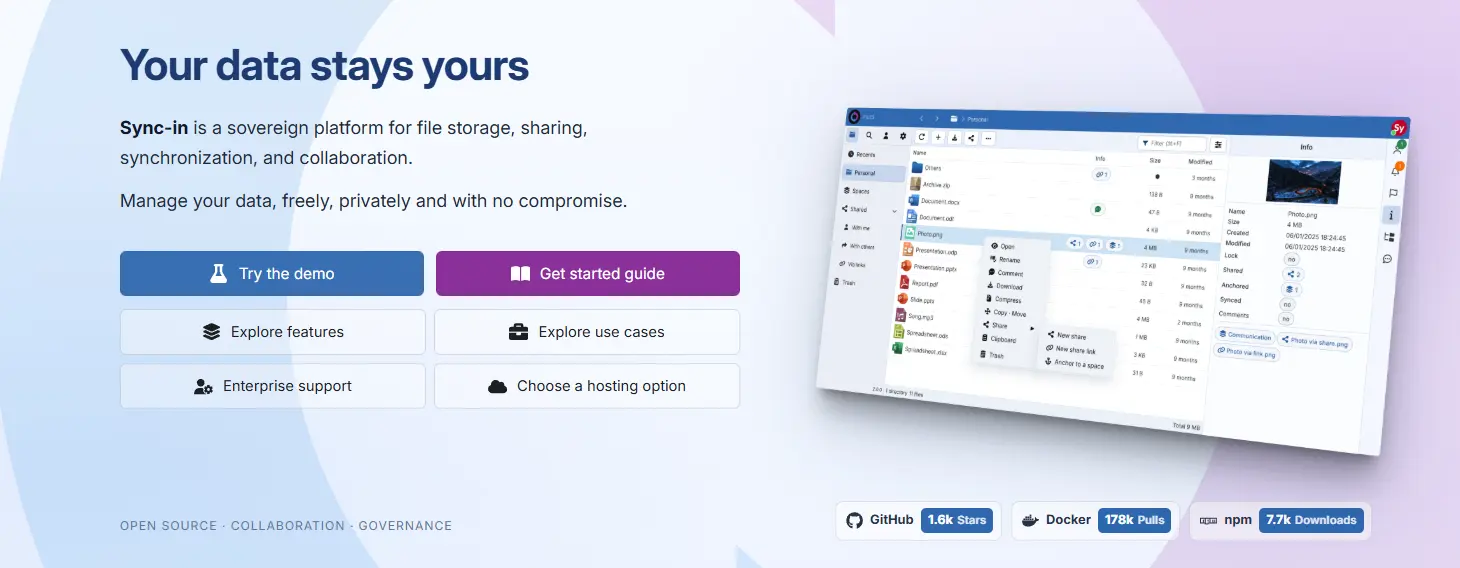
Sync-in (sync-in.com) 是一款开源自托管型私有文件同步与团队协作平台。它采用 AGPL-3.0 开源协议,核心设计思想是强调数据主权。用户可以自由决定将文件存储在自有服务器上,无需担心数据上传至第三方公有云。
该平台的主要定位包括:
- 替代方案:可作为 Nextcloud、企业网盘等商业软件的开源免费替代品;也适合有私有化部署需求的团队使用。
- 跨平台支持:内置网页端访问、Windows/macOS/Linux 桌面客户端,以及命令行工具 (CLI)。
- 核心安全理念:无数据追踪,无文件上传至第三方服务器。
二、核心功能详解
📂 多端文件同步
- 三种模式:支持双向实时同步、仅客户端向服务器上传、仅从服务器下载;此外还支持定时同步策略(单向/双向)。
- 高级管理:提供模拟预校验检查数据完整性,查看详细的同步日志。单台桌面客户端可同时连接多台 Sync-in 服务实例进行分片存储或灾备备份。
🛡️ 协作空间 Spaces
- 层级隔离:区分个人私有空间和团队/组织公共空间(如按部门、项目划分)。
- 独立配额:不同团队可设置独立的存储空间额度与访问权限;支持文件锚定技术,确保同一份大文件不被重复占用物理存储。
🔐 精细化共享权限
- 用户分级:严格区分内部员工账号与普通外部访客账号。
- 加密外链:生成的分享链接可设置有效期、访问密码;支持配置下载权限或只读模式,部分文件甚至开启“不可编辑”状态以防篡改。
- 冲突保护:内置机制防止多人同时编辑导致的关键数据丢失(配合锁定功能)。
📝 在线文档协同
- 双引擎兼容:无缝集成 OnlyOffice 与 Collabora Online,提供 Office (Word, Excel) 及 ODF 格式文件的在线多人实时编辑体验。
- 协作记录:支持文件评论功能、操作历史追溯,便于团队协作审核流程。
🔒 安全与系统集成
- 认证强化:集成双因素认证 (2FA/MFA)、LDAP/OIDC 单点登录;生成应用专用密码用于第三方工具接入。
- 本地挂载:支持将文件直接映射到 WebDAV,轻松挂载为系统本地磁盘目录(Windows 资源管理器、macOS Finder)。
- 检索能力:内置全文检索功能,并集成 OCR 技术以识别图片内文本;提供 CLI 脚本用于自动化同步任务。
⚙️ 配套管理功能
- 存储控制:支持设置用户或团队的存储空间配额限制(防止单用户占满)。
- 日常运维:包含批量文件操作、标签分类管理、大文件分片上传机制以及活动通知推送。
三、适用人群分析
✅ 推荐使用场景 (适合)
- 企业/机构合规部门:特别是律所、政府机关、教育机构及医疗单位,对数据隔离有严格要求,拒绝数据流出内网或公有云。
- 技术极客/NAS 玩家:拥有群晖 Synology、威联通 QNAP 等硬件用户,希望自行搭建私有云替代商业网盘服务者。
- 远程办公团队:具备本地机房服务器条件的外网/内外网安全文件交换需求团队。
- 运维与开发者:需要编写脚本进行定时自动备份、CLI 自动化管理同步策略的人员。
❌ 不推荐使用场景 (不适合)
- 零基础设施用户:没有独立服务器、NAS 或云服务器资源,无法自行部署软件的用户。
- Docker 新手/小白:缺乏 Docker Compose 命令执行能力或不熟悉反向代理配置的用户。
- 追求“开箱即用”的普通大众:仅想通过网页浏览即有公有云体验(类似百度网盘)且不愿维护系统的用户。注意:目前无官方提供的公有云托管服务,仅提供自托管方案。
四、免费与付费方案说明
🆓 基础代码 (完全开源)
- 功能完整性:源代码永久免费开放。所有核心同步、在线文档协作、权限管理等功能均无任何阉割。
- 部署成本:用户可自行在 Docker、NAS 或 VPS 上免费部署,仅消耗硬件资源(不限用户数、存储容量)。
- 获取地址:源码托管于 GitHub (https://github.com/Sync-in/Sync-in)。
💰 付费增值服务 (技术支持类)
- 服务内容:仅提供企业级的官方技术支援团队对接服务。包含定制部署方案、合规性二次开发协助及专属维护工单支持。
- 获取方式:无公开的标准订阅定价页面。如需采购技术支持,请直接通过官网底部
Support联系方式咨询商务报价。
五、快速使用步骤指南
🟢 方式 1: 自托管部署(主流方案)
此方法适用于拥有服务器/NAS 的用户。
- 准备环境:确保主机系统运行 Docker 或准备好 Docker Compose 配置目录;安装 SSL 证书以启用 HTTPS(生产环境必须)。
- 一键镜像拉取:执行官方提供的 Docker Compose
up命令,自动拉起后端服务、数据库及文件存储服务。 - 初始化管理员:进入网页后台界面 (
http://你的IP:端口),设置管理员账号并配置域名绑定;可选勾选启用 OnlyOffice/Collabora Online 编辑器容器(也可后续单独部署)。 - 分配空间与权限:在管理端创建团队/个人 Spaces,并为成员设置存储配额。
🔵 方式 2: 桌面客户端同步
适合需要在本地电脑自动备份或离线访问数据的用户 (Windows/macOS/Linux)。
- 下载软件:前往官网下载对应的 Windows、macOS 或 Linux
.deb/.rpm/AppImage 安装包;也可在应用商店搜索 Syncthing-like 风格的管理器(注:Sync-in 客户端多为独立分发包,非套件)。 - 配置连接信息:填入自建服务的域名/IP、管理员账号及密码进行设备授权验证。
- 挂载文件夹:选择本地需要同步的特定文件夹;设置同步方向(如仅上传至云端或全量双向)并设定定时周期后启动后台服务。
🟠 方式 3: 网页端在线协作
适合无需下载客户端,直接使用浏览器访问的场景。
- 登录入口:直接在浏览器访问自建域名 (
https://你的域名) 即可登录;支持扫码或账号密码验证(需开启 HTTPS)。 - 文件操作:上传文件、创建文件夹结构;右键点击目标文件或分享链接设置权限给成员/外部访客。
- 在线编辑:对于 Office 文档,直接打开即进入编辑器界面,可邀请多人同时编辑或添加评论批注。
🟣 方式 4: WebDAV 挂载本地磁盘
适合希望在资源管理器中像操作本地文件一样管理云文件的用户 (Windows/macOS)。
- 获取地址:在系统设置中生成 WebDAV 连接链接,格式通常为
https://你的域名/webdav。 - 添加位置:Windows -> “网络”>“添加网络位置”,输入上述链接;macOS -> Finder > "Go" > Connect to Server (使用 AFP/FTP/SMB/WebDAV)。
- 连接验证:在弹出的窗口中输入账号密码即可挂载,后续操作等同于本地硬盘。
🟤 方式 5: CLI 命令行自动化
适合 Linux/Server运维脚本化场景。
- 获取工具:下载官方的 CLI Client 二进制文件或源码包;编译安装至服务器指定路径。
- 绑定服务与脚本:配置连接密钥,编写定时同步脚(例如配合
cron任务),用于在离线备份场景下将数据推送到主节点或进行归档操作。
六、注意事项
- 🌐 网络访问限制
- Sync-in 无国内官方云服务器。所有部署必须基于用户自有的硬件(NAS/云服务器)。
- 若在国内公网使用,需完成域名备案及配置 HTTPS;否则内网环境虽稳定但外部无法访问。
- 🛠️ 部署门槛说明
- 必须具备 Docker/Kubernetes、反向代理 (Nginx)、SSL 证书管理能力等基础运维知识。
- 无官方公有云试用。如果缺乏硬件资源,不建议尝试此方案。
- 💸 编辑器额外成本
- OnlyOffice/Collabora Online 通常需独立安装或部署第三方实例(如使用社区版免费版)。
- 若用于企业正式商用且对功能有严格要求,需注意商业授权许可费用;轻量级用户仅开启文件同步可忽略此项。
- ⚠️ 双向冲突规则
- 若两台设备同时修改同一文件并尝试保存双向模式,系统会生成“冲突副本”以防丢失数据。重要核心文件建议手动使用锁定功能防止编辑冲突。
- 🔒 安全硬性要求
- WebDAV 访问和客户端登录强制依赖 HTTPS (TLS)。若未配置 SSL/HTTPS,WebDAV 连接与部分移动端同步可能失败或出现认证错误;生产环境必须开启双因素认证 (2FA/MFA)。
- 📞 服务支持范围
- 开源版仅提供社区论坛答疑。遇到复杂故障无官方技术人员远程协助修复(除非购买付费企业级技术支持包)。
- 🍏 移动端体验短板
- 目前没有官方独立的手机 App。手机端文件同步仅能依靠网页访问或第三方 WebDAV 客户端连接,操作便捷性相对较弱。
- 💾 数据备份责任
- Sync-in 不提供云端冗余存储功能。所有数据存储在用户自有的物理硬盘上。请务必自行配置 RAID、快照或多节点异地备份策略以防范硬件故障导致的数据丢失风险。
暂无评论