
首页
/

工具详情
Google NotebookLM 使用指南
1. 平台介绍
Google NotebookLM(访问地址:notebook.google.com)是 Google 推出的个人 AI 思考与研究助手。
- 核心机制:基于用户上传的专属资料进行问答与整理(Grounding / RAG)。
- 主要特点:与通用 ChatGPT/Gemini 不同,它只根据你提供的文档生成回答,极大降低了 AI“瞎编乱造(幻觉)”的概率。
2. 主要功能
- 多源资料导入:支持上传 PDF、TXT、Markdown、Google Docs/Slides、网页链接(URL)、YouTube 视频链接及剪贴板文本。
- 智能文档提炼:自动对上传资料生成全局摘要、关键词提纲、常见问题(FAQ)、学习指南或时间线。
- 播客级音频概述(Audio Overview):一键将上传的文字资料生成两位 AI 主持人对谈的类真实 Podcast 讨论(支持多语言对答)。
- 带源引用的智能问答:提问时回答附带精准角标引用,点击角标可直接定位到原文档的具体段落。
- 笔记与内容再创作:在右侧笔记区记录想法、将对话生成的内容一键保存为笔记,或将多条笔记整合提炼为新的报告草稿。
3. 适用人群
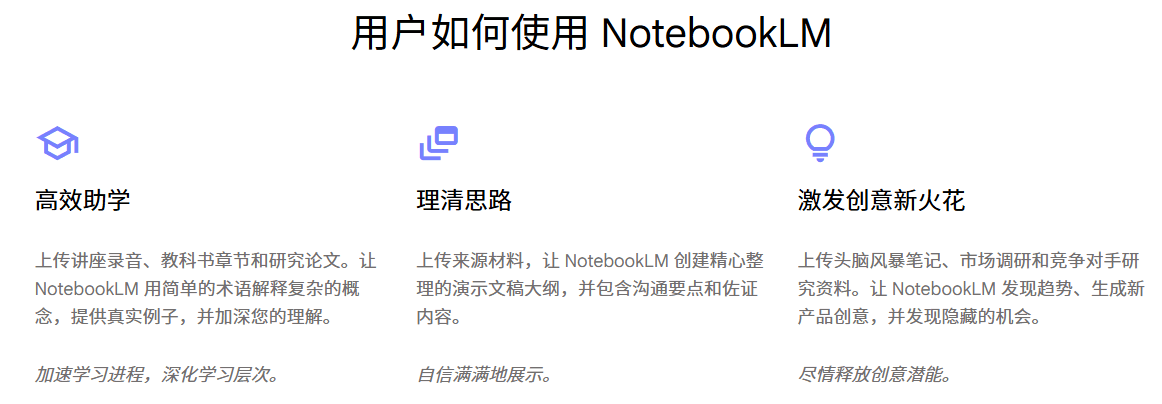
- 学生与研究员:快速梳理数十篇论文、文献及课程 PPT,生成复习指南或概念对标。
- 职场人与项目经理:整合项目需求文档(PRD)、会议纪要、竞品分析,提炼核心结论与行动清单。
- 内容创作者 / 播客主:将长文或长视频转化为脚本大纲、对话素材或音频播客预览。
- 知识管理爱好者:建立特定主题的“个人专属 AI 知识库”。
4. 免费/付费情况
- 免费情况:个人 Google 账号访问完全免费(无广告、免费使用 Gemini 引擎功能)。
- 商业及企业付费方案:
- 企业与组织订阅:可通过 Google Workspace / Google Cloud 购买 Enterprise 许可。
- 定价:约 $9/用户/月。
- 最新定价页面:可随时访问 Google 官方说明页面进行查看 NotebookLM 帮助与使用说明。
5. 如何使用(快速上手流程)
- 登录平台:打开 notebook.google.com,使用 Google 账号登录。
- 新建笔记本:点击“新建笔记本(New Notebook)”。
- 添加源文件(Sources):上传 PDF、文档,或粘贴网页 URL / YouTube 视频链接(单个笔记本最多支持导入数十份资料)。
- 生成概览 / 播客:在右侧面板查看“Notebook Guide”,可直接生成"Audio Overview(音频概述)”或"Study Guide(学习指南)”。
- 对话与检索:
- 在底部对话框输入问题(例如:“总结这些文档中关于 X 的核心观点”)。
- 查看回答并核对引用的源文档段落。
- 整理保存:勾选满意的回答或手动新建笔记,固定在右侧 Note 板块中供随时导出。
6. 注意事项
- 幻觉风险:虽以本地上传文档为主,但对复杂长文的推理仍需核对右侧原文角标,幻觉并未完全消除。
- 资料格式限制:目前对扫描件 PDF(未做 OCR 处理的图片 PDF)识别率较低,建议上传纯文本或高质量电子版 PDF。
- 隐私与版权:使用个人账号时,上传内容不会用于训练通用 AI 模型;但在处理敏感/保密商业数据时,建议使用企业版 Workspace 账号以保障数据合规。
- 音频生成耗时:Audio Overview 生成可能需要 2–5 分钟,生成后可下载 MP3 文件。
暂无评论